Met een camera en microfoon kunt u ze gebruiken met Skype en andere VoIP-toepassingen. Veel mensen maken zich echter zorgen over apps, services of bepaalde malware die in het geheim de microfoon kunnen gebruiken.Om privacy- en veiligheidsredenen wilt u het misschien uitschakelen, omdat het gehackt kan worden en de hackers alles kunnen horen wat u zegt.Vandaag bespreken we de eenvoudige methoden die u kunt gebruiken om de microfoon in Windows 10 in of uit te schakelen.
Advertentie
Hier zijn de drie methoden die u kunt gebruiken, waaronder Apparaatbeheer, Opnameapparaten en de Register-editor-app.
Om de microfoon uit te schakelen in Windows 10 , doe het volgende.
- Druk tegelijkertijd op Win + X-toetsen op het toetsenbord en klik op Apparaatbeheer.
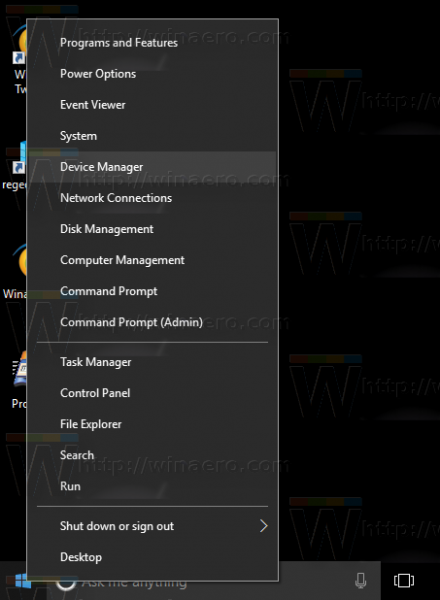
Tip: dat kan pas het Win + X-menu van Windows 10 aan .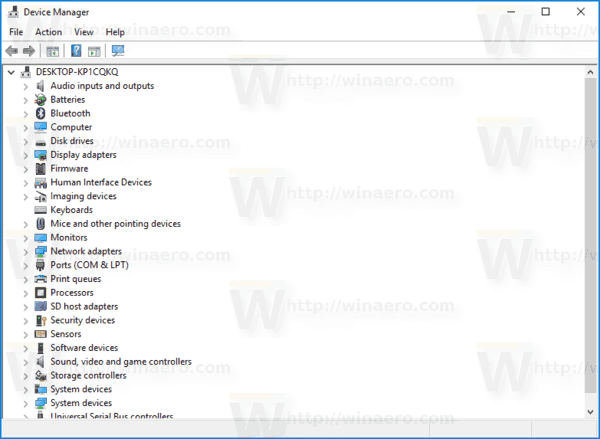
- Ga in de apparaatstructuur naar hetAudio-ingangen en -uitgangenknooppunt.
- Klik met de rechtermuisknop op hetMicrofoonapparaat en selecteerSchakel het apparaat uitvanuit het contextmenu.
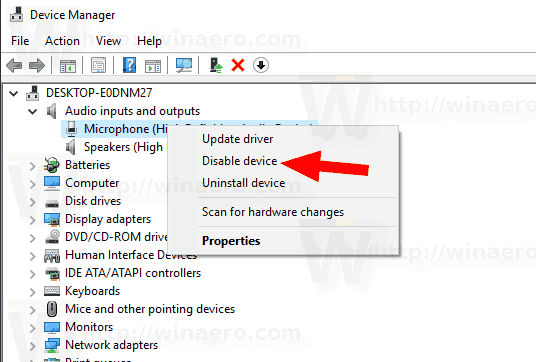
- U kunt de uitgeschakelde later opnieuw inschakelen door 'Apparaat inschakelen' te selecteren in het contextmenu.
U kunt ook de app Instellingen gebruiken om de microfoon uit te schakelen. Hier is hoe.
Schakel de microfoon uit via Instellingen
- Open de Instellingen app .
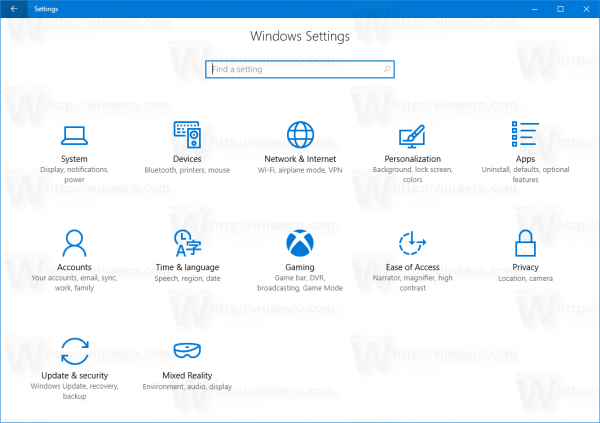
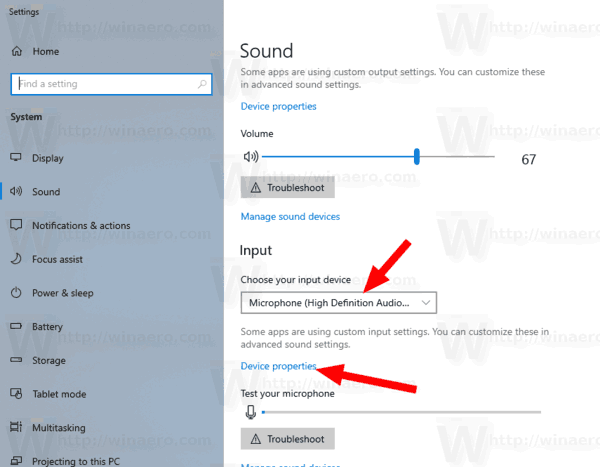
- Ga naar Systeem - Geluiden.
- Ga aan de rechterkant naar hetInvoersectie.
- Selecteer uw microfoon in de vervolgkeuzelijst met apparaten.
- Klik op de linkApparaateigenschappen.
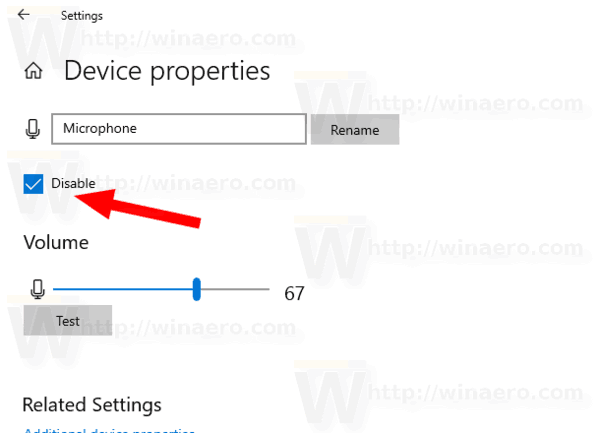
- Schakel de optie op de volgende pagina inSchakel het apparaat uit.
Je bent klaar.
god van de oorlog tips en trucs
Er is een alternatieve methode die de klassieke Sound-applet gebruikt. Laten we eens kijken hoe we het kunnen gebruiken.
Schakel de microfoon uit met de klassieke Sound-applet
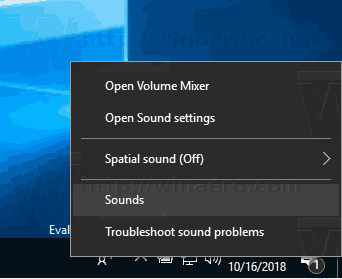
- Klik met de rechtermuisknop op het geluidspictogram in het systeemvak.
- SelecteerKlinktvanuit het contextmenu.
- Schakel in het dialoogvenster Geluid naar het tabbladOpnemen.
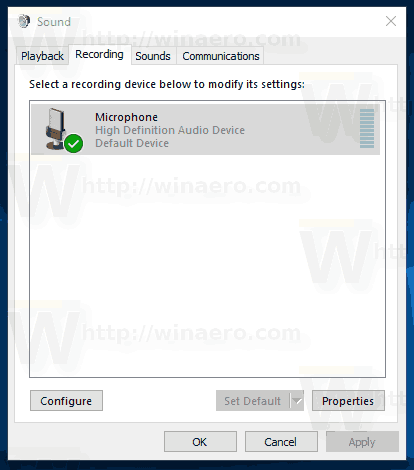
- Zoek daar uw microfoonapparaat in de lijst.
- Klik er met de rechtermuisknop op en selecteerUitschakelenvanuit het contextmenu.
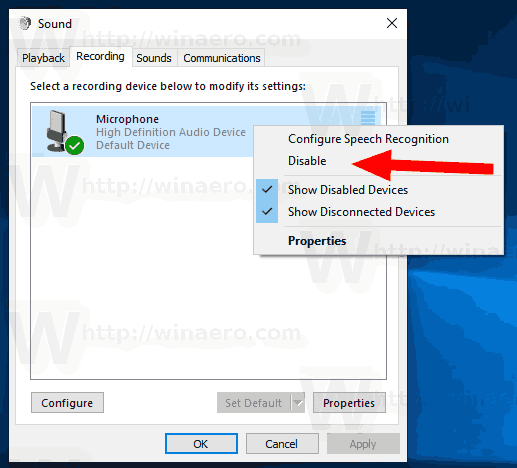
Het apparaat is nu uitgeschakeld.
Ten slotte kunt u een registeraanpassing toepassen om uw microfoon uit te schakelen. Hier is hoe.
Schakel uw microfoon uit met een registeraanpassing
- Open de Register-editor-app .
- Ga naar de volgende registersleutel.
HKEY_LOCAL_MACHINE SOFTWARE Microsoft Windows CurrentVersion MMDevices Audio Capture
Zie hoe u naar een registersleutel gaat met één klik .
- Vouw hetGevangen nementoets aan de linkerkant.
- Open deEigendommensubsleutel van elk{GUID}subsleutels die je hebt onder deGevangen nemen-toets totdat u uw microfoonapparaat vindt.
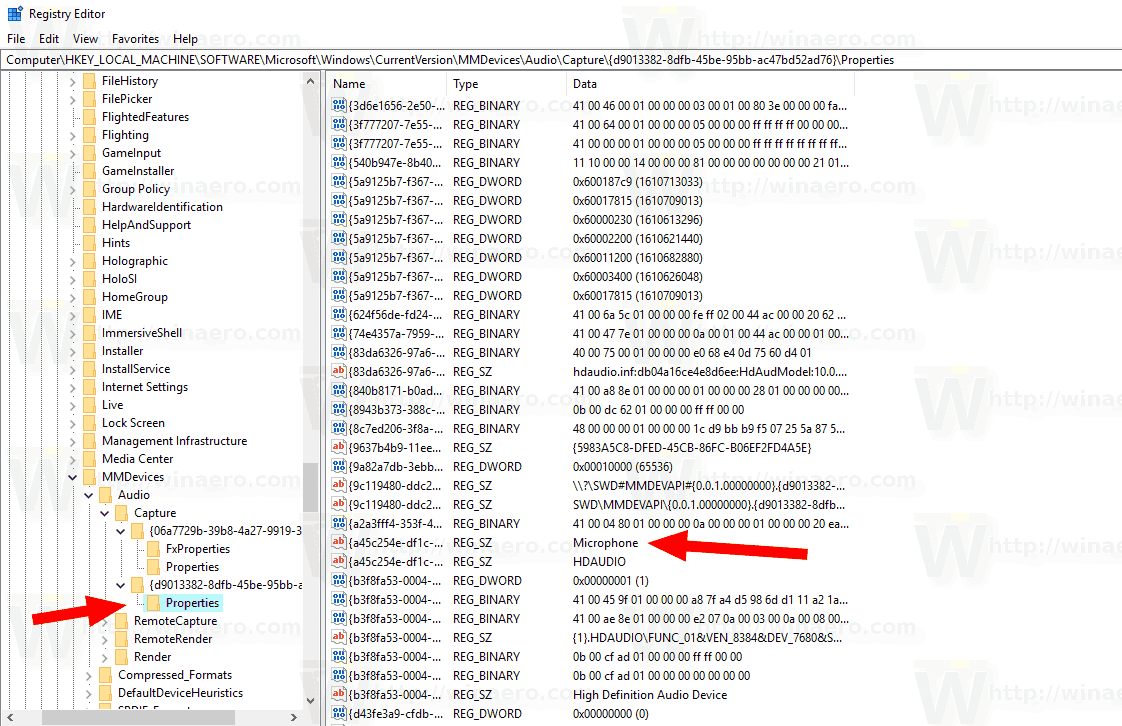
- Aan de rechterkant, van de {GUID} -toets met betrekking tot uw microfoon, wijzigt of maakt u een nieuwe 32-bits DWORD-waardeDeviceState. Opmerking: zelfs als u dat bent met 64-bits Windows u moet nog steeds een 32-bits DWORD-waarde maken.
Stel de waarde in op 10000001 in hexadecimaal om het apparaat uit te schakelen. Een waardegegevens van 1 zullen het inschakelen.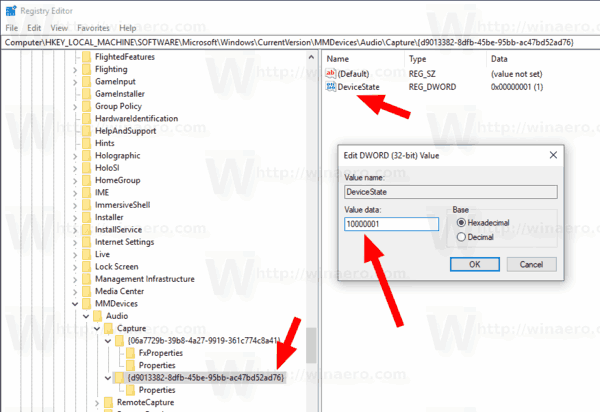
- Start Windows 10 opnieuw .
Dat is het.